close
language

គណនីក្រុមហ៊ុន

របៀបប្រើ ACLEDA Authentication និង Hard Token

របៀបដំណើរការ Web Token 


Login

Authentication

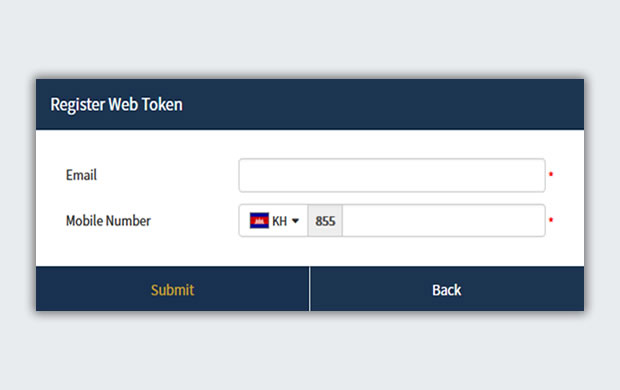
Registration

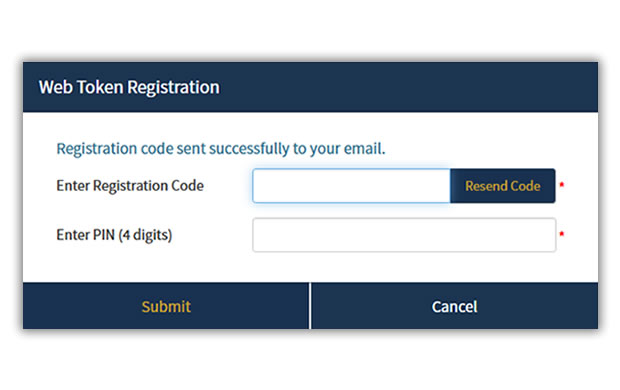
Registration

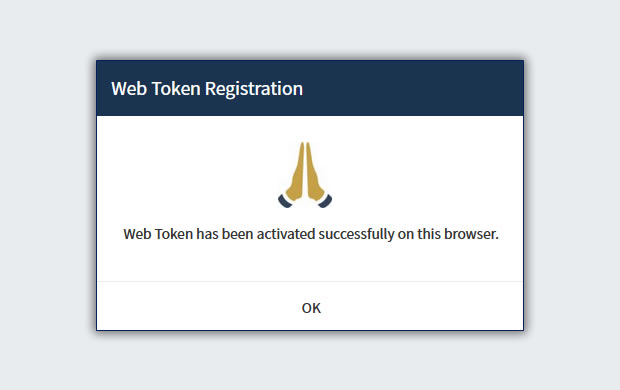
Success

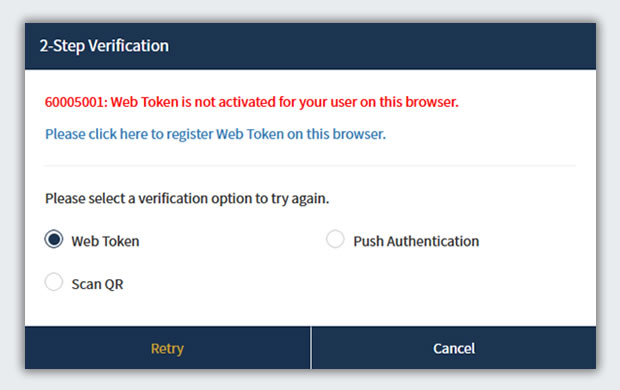
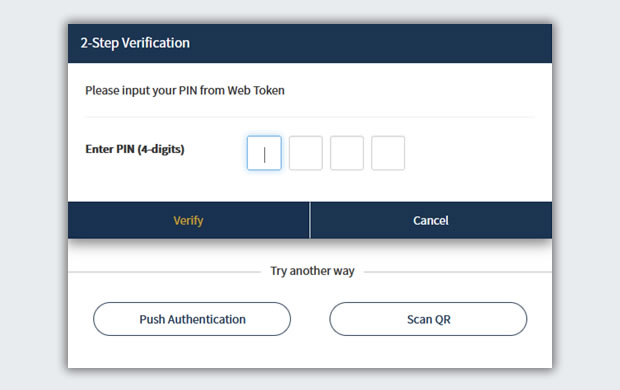
2-Step Verification

I. ករណីមានលេខសម្ងាត់ របស់អេស៊ីលីដាអ៊ីនធើណែត

  1. ចូលប្រព័ន្ធ អេស៊ីលីដាអ៊ីនធើណែត
  2. បញ្ចូល User ID និង Password
  3. ចុចប៊ូតុង "LOGIN"
  4. សូមចុចតំណភ្ជាប់ (Link) "Please click here to register Web Token on this browser" ដើម្បីដំណើរការមុខងារ Web Token
  5. បំពេញព័ត៌មានចុះឈ្មោះប្រើ Web Token (ដោយបញ្ចូលអ៊ីម៉ែល និងលេខទូរសព្ទ ត្រូវដូចគ្នានឹងព័ត៌មានចុះឈ្មោះប្រើប្រព័ន្ធអេស៊ីលីដាអ៊ីនធើណែត)
  6. ចុចប៊ូតុង "Submit"
  7. បញ្ចូលលេខកូដ ដែលប្រព័ន្ធបានផ្ញើសារទៅអ៊ីម៉ែល និងកំណត់លេខសម្ងាត់ថ្មី ៤ខ្ទង់
  8. ចុចប៊ូតុង "Submit"
  9. Web Token ដំណើរការជោគជ័យ សូមចុចប៊ូតុង "OK"
  10. សូមបញ្ចូលលេខសម្ងាត់៤ខ្ទង់ ដែលបានកំណត់នៅចំណុច ទី៧
  11. ចុចប៊ូតុង "Verify"

II. ករណីស្នើលេខសម្ងាត់ថ្មី របស់អេស៊ីលីដាអ៊ីនធើណែត

  1. ចូលប្រព័ន្ធ អេស៊ីលីដាអ៊ីនធើណែត
  2. ចុចលើពាក្យ "Forgot Password"
  3. បញ្ចូលព័ត៌មាន (User ID, អ៊ីម៉ែល និងលេខទូរសព្ទ ត្រូវដូចគ្នានឹងព័ត៌មានចុះឈ្មោះប្រើប្រព័ន្ធអេស៊ីលីដាអ៊ីនធើណែត) រួចជ្រើសរើសផ្ញើលេខសម្ងាត់ទៅអ៊ីម៉ែល ឬទូរសព្ទ
  4. ចុចប៊ូតុង "Submit"
  5. សូមចុចតំណភ្ជាប់ (Link) "Please click here to register Web Token on this browser"
  6. បញ្ចូលថ្ងៃខែឆ្នាំកំណើត និងលេខកូដសុវត្ថិភាព
  7. ចុចប៊ូតុង "Submit"
  8. បញ្ចូលលេខកូដ ដែលប្រព័ន្ធបានផ្ញើសារទៅអ៊ីម៉ែល រួចកំណត់លេខសម្ងាត់ថ្មី ៤ខ្ទង់
  9. ចុចប៊ូតុង "Submit"
  10. ប្រព័ន្ធនឹងផ្ញើលេខសម្ងាត់ថ្មី ទៅក្នុងអ៊ីម៉ែលរបស់លោកអ្នក សម្រាប់ចូលប្រព័ន្ធអេស៊ីលីដាអ៊ីនធើណែត

របៀបប្រើកម្មវិធី ACLEDA Authentication (Push Notification) 

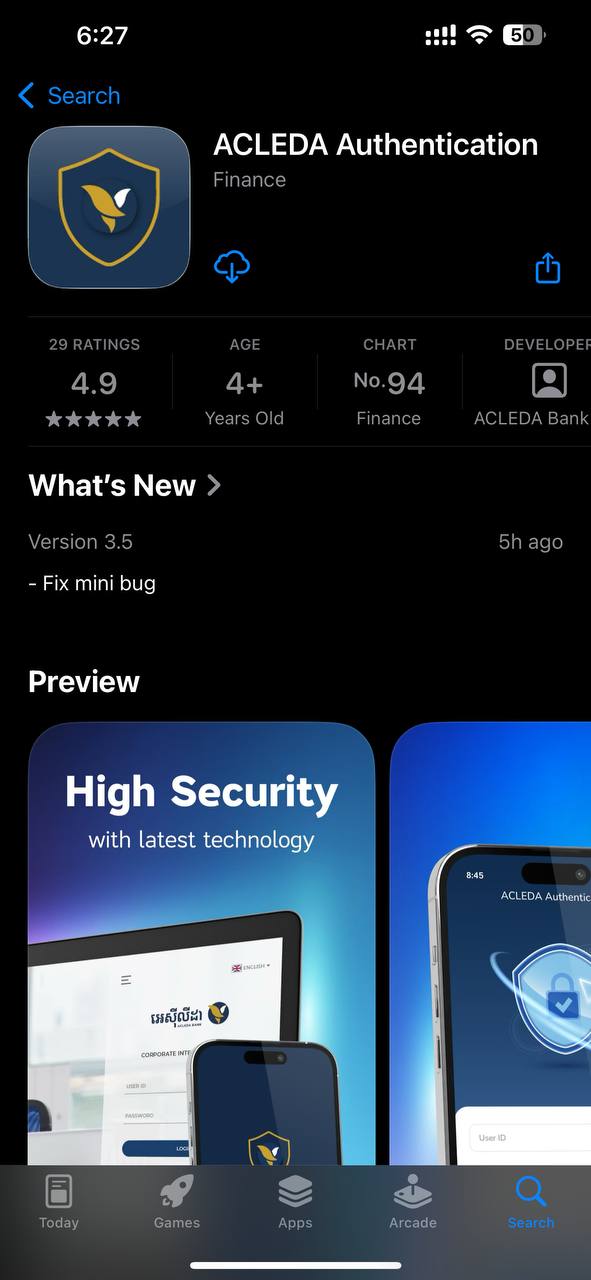
  1. ទាញយកកម្មវិធី ACLEDA Authentication ពី App StoreGoogle Play
  2. បើកកម្មវិធី ACLEDA Authentication
  3. ជ្រើសរើស "Create one"
  4. ចុចប៊ូតុង "SKIP"
  5. បញ្ចូល "User ID", "អ៊ីម៉ែល", និង "លេខទូរសព្ទ"
  6. ចុចប៊ូតុង "SUBMIT"
  7. បញ្ចូលលេខកូដ ដែលប្រព័ន្ធបានផ្ញើចូលទូរសព្ទ ឬអ៊ីម៉ែល របស់លោកអ្នក
  8. ចុចប៊ូតុង "VERIFY"
  9. បញ្ចូលលេខកូដសម្ងាត់ សម្រាប់ប្រើជាមួយកម្មវិធី ACLEDA Authentication នេះ
  10. ចុចប៊ូតុង "SUBMIT"
  11. លោកអ្នកបានដំណើរការ ACLEDA Authentication បានជោគជ័យ
  1. ចូលប្រព័ន្ធ អេស៊ីលីដាអ៊ីនធើណែត
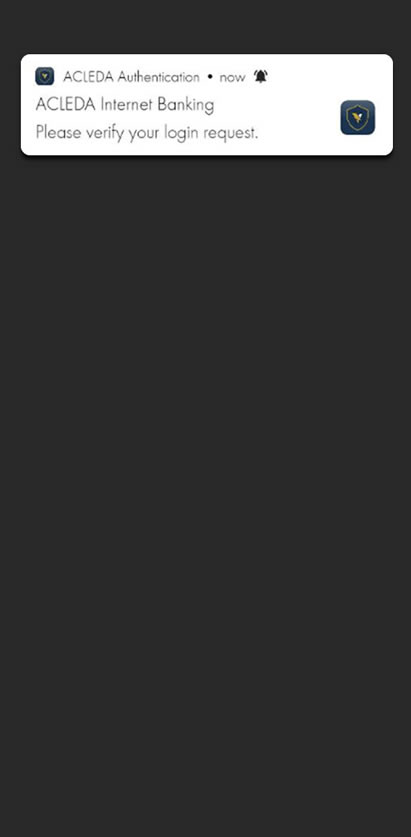
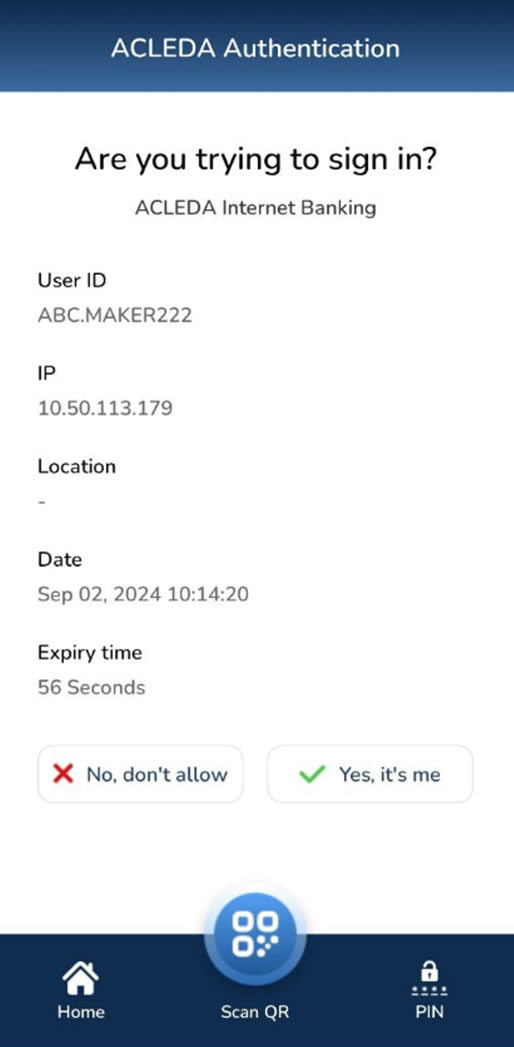
  2. អ្នកនឹងទទួលបាន Notification របស់កម្មវិធី ACLEDA Authentication នៅលើទូរសព្ទរបស់អ្នក
  3. ចុចលើ Notification នោះ ដើម្បីបើកកម្មវិធី ACLEDA Authentication
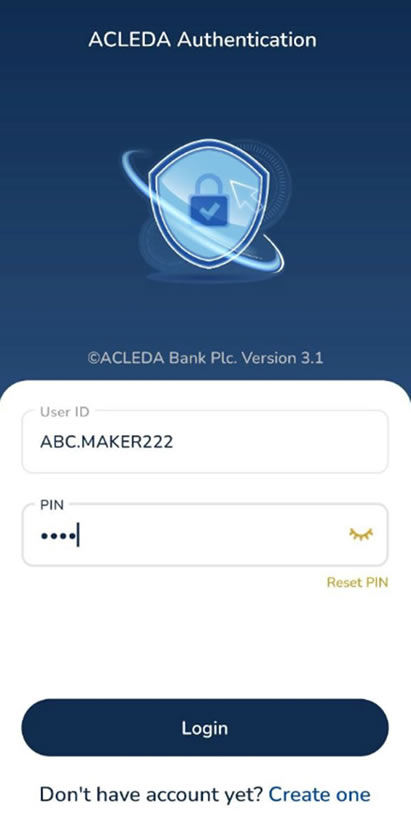
  4. ផ្ទៀងផ្ទាត់ User ID រួចបញ្ចូលលេខសម្ងាត់ (PIN)
  5. ចុចប៊ូតុង "LOGIN"
  6. ជ្រើសរើសពាក្យ "Yes, it's me"

របៀបប្រើកម្មវិធី ACLEDA Authentication (Scan QR) 

  1. ចូលប្រព័ន្ធ អេស៊ីលីដាអ៊ីនធើណែត
  2. ជ្រើសរើសប៊ូតុង "Scan QR"
  3. បើកកម្មវិធី ACLEDA Authentication នៅក្នុងទូរសព្ទដៃ
  4. បញ្ចូល User ID និង PIN
  5. ចុចប៊ូតុង "LOGIN"
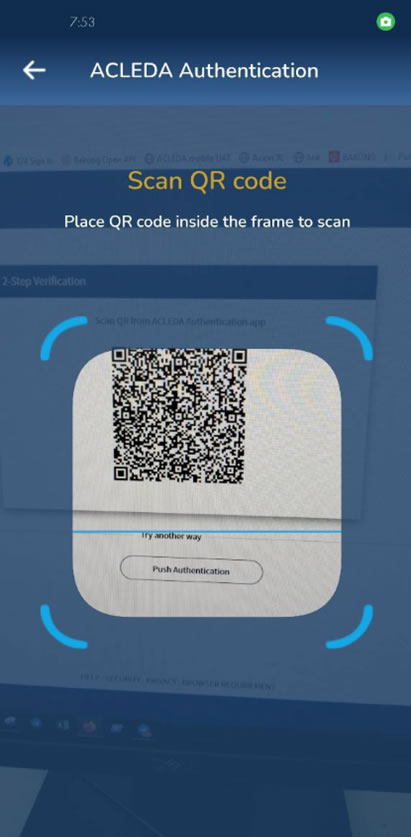
  6. ចុចប៊ូតុង "Scan QR"
  7. ស្កេន QR និងជ្រើសរើសពាក្យ "Yes, it's me"

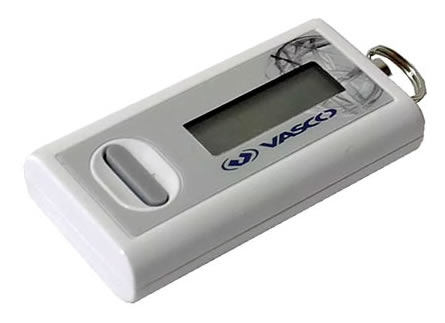
របៀបប្រើឧបករណ៍ Hard Token សម្រាប់មើលលេខ OTP 

  1. បើកឧបករណ៍ Hard Token
  2. បញ្ចូលលេខ OTP នេះ នៅលើអេស៊ីលីដាអ៊ីនធើណែត
  3. ចុចប៊ូតុង "Verify"

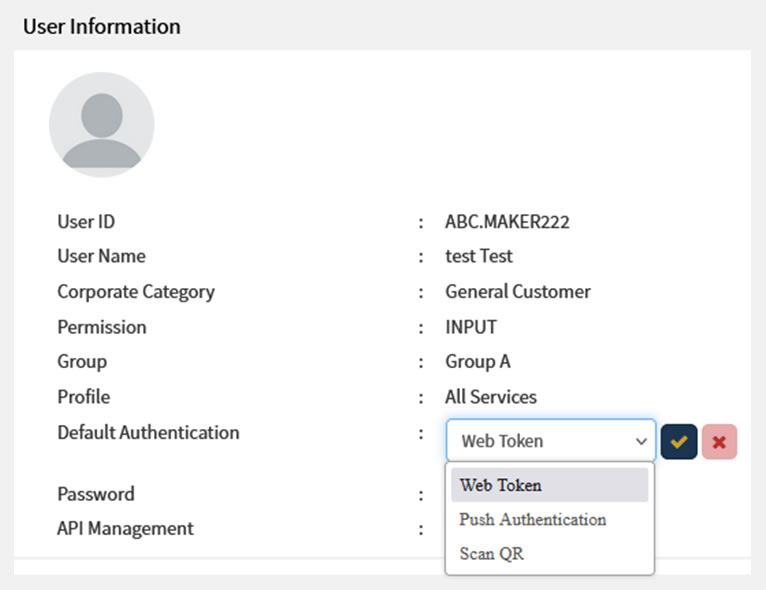
របៀបកំណត់ Authentication សម្រាប់ចូលប្រើប្រព័ន្ធ

  1. ចូលប្រព័ន្ធ អេស៊ីលីដាអ៊ីនធើណែត
  2. ជ្រើសរើសរូប Icon នៅខាងលើស្តាំដៃ
  3. ជ្រើសរើស "Setting"
  4. ជ្រើសរើស Default Authentication
  5. ចុចសញ្ញា check